Venerdì 13 novembre 2026 Scuola WP sarà al Contributor Day del WordCamp Pisa. Avremo due aule a disposizione per tutta la giornata, pensate per chi vuole muovere i primi passi con WordPress senza alcuna esperienza. Al mattino ci saranno tre workshop in sequenza: dalla bacheca al primo contenuto, dalla creazione del primo articolo e della homepage con i blocchi fino alla personalizzazione di colori, font e struttura del sito. Nel pomeriggio ci saranno tavoli di domande e pratica.
I posti nello spazio formazione sono 30 e per partecipare serve il biglietto Conferenza + Contributor Day, indicando Scuola WP quando ti viene chiesto cosa vuoi fare il venerdì. Non devi installare nulla: porta il tuo PC con il caricabatterie e lavoreremo direttamente dal browser, su WordPress Playground. Ti aspettiamo a Pisa per imparare insieme.
Vuoi provare ad usare WordPress in autonomia, ma hai paura di combinare pasticci? Oppure ti serve un ambiente veloce per testare qualcosa, senza toccare il tuo sito (quello online che vedono tutti)? Sai già usare WordPress ma non hai mai usato il Full Site Editor (ma come hai fatto a farne a meno?!, n.d.r.) In tutti questi casi, WordPress Playground fa esattamente al caso tuo.
In questo articolo ti spieghiamo cos’è, come funziona e perché dovresti usarlo, anche se sei alle prime armi.
Cos’è WordPress Playground?
WordPress Playground è uno strumento ufficiale del progetto WordPress che ti permette di avviare un’installazione completa di WordPress direttamente nel browser, senza installare nulla sul tuo computer e senza bisogno di un hosting.
Sì, hai letto bene: un’installazione WordPress che funziona dentro Chrome, Firefox o Safari (o un altro browser): nessun file da scaricare, nessuna configurazione tecnica, nessuna password da ricordare.
Basta aprire la pagina playground.wordpress.net e in pochi secondi ti ritrovi davanti un’installazione WordPress funzionante al 100%, pronta da usare. Bellissimo, vero?!
A cosa serve WordPress Playground?
A tutto ciò che ti viene in mente! Le possibilità sono davvero tante. Ecco alcuni esempi.
1. Imparare WordPress senza paura
Se stai seguendo un corso o leggendo una guida e vuoi mettere subito in pratica quello che hai appreso, Playground è perfetto. Puoi esplorare la dashboard, creare pagine, pubblicare articoli, cambiare tema, ecc… tutto senza il rischio di “rompere” qualcosa di reale(come il tuo sito o blog visibile a tutte le persone).
È come avere uno spazio dove fare test all’infinito: provi, sbagli e ricominci da capo (ma avendo imparato qualcosa, senza rompere niente).
2. Testare plugin e temi
Vuoi sapere come si comporta un certo plugin prima di installarlo sul tuo sito vero? Con Playground puoi attivarlo in un ambiente isolato e vedere cosa succede. Stesso discorso per i temi: puoi vederne l’anteprima e personalizzarlo senza toccare il sito in produzione. Quando sei soddisfatto, scarichi le tue personalizzazioni e le ricarichi nel sito di produzione. Bello, vero?
3. Riprodurre un problema (o segnalarlo)
Sei uno sviluppatore e hai trovato un bug? Con Playground puoi creare un ambiente pulito che riproduce esattamente il problema e condividerlo con altri tramite un link. Questo è utilissimo quando si apre una segnalazione su GitHub o si chiede aiuto nei forum di supporto.
4. Fare demo e presentazioni
Devi mostrare WordPress a un cliente o a un collega e non hai un ambiente di staging pronto? Apri Playground, installi il plugin o il tema che ti serve, e hai subito qualcosa da mostrare, senza necessità di preparazioni lunghe.
5. Sviluppare e testare blocchi Gutenberg
Chi sviluppa blocchi personalizzati per l’editor Gutenberg può usare Playground come banco di prova istantaneo. Alcune estensioni per VS Code permettono addirittura di collegare il tuo ambiente di sviluppo direttamente a Playground.
Come si usa: guida passo passo
Iniziare con WordPress Playground è semplicissimo: ci vuole più a leggerlo che a farlo!
Passo 1. Apri il browser e vai su playground.wordpress.net.Non ti servono registrazioni, non devi creare account, non ti viene chiesta nessuna email.
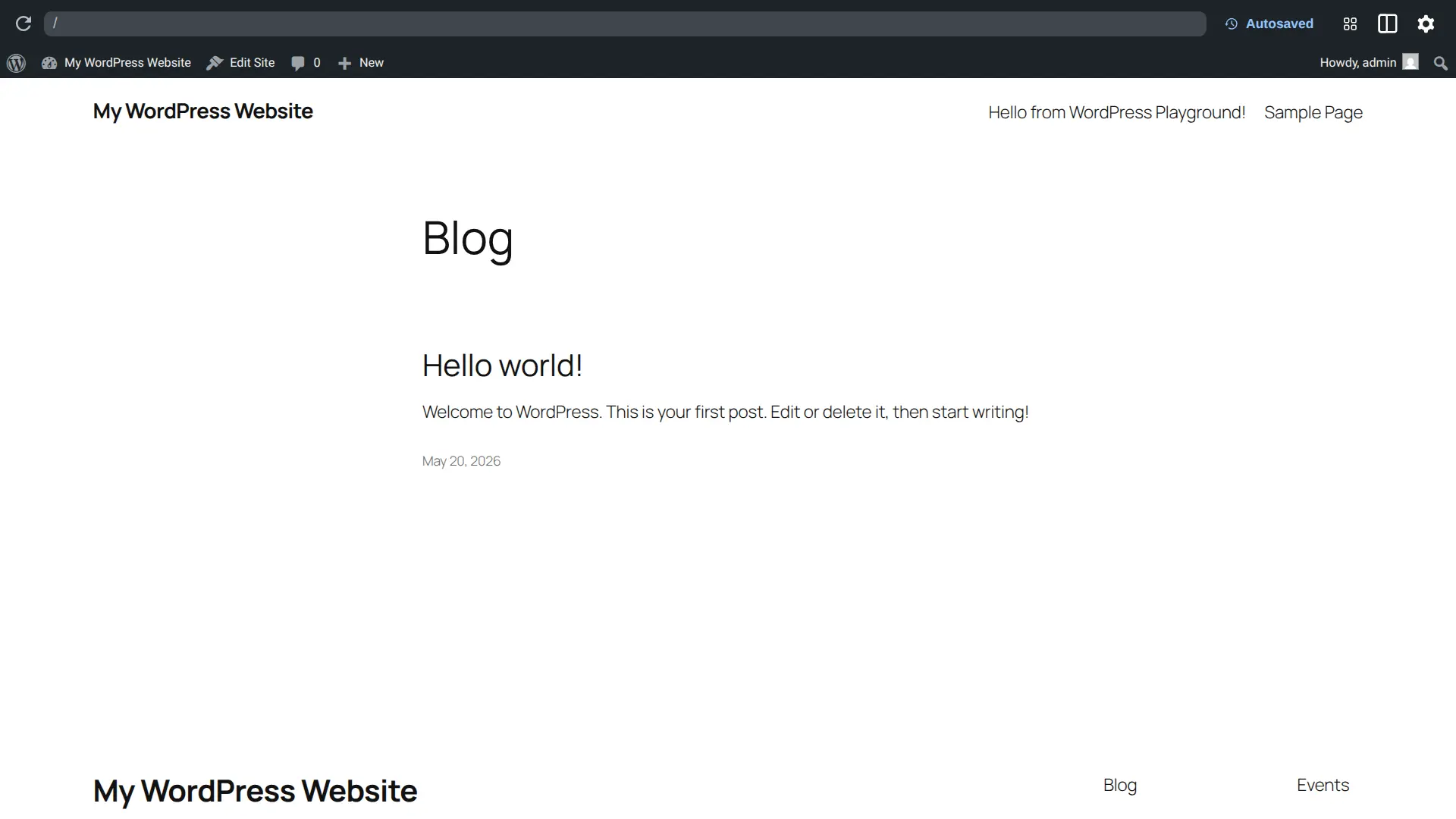
Passo 2. Aspetta il caricamento e in pochi secondi (dipende dalla velocità della tua connessione) vedrai comparire l’interfaccia di WordPress. In alto troverai una barra con alcune opzioni (che possiamo vedere nel dettaglio in un prossimo articolo), mentre nella parte principale della pagina si trova la vera e propria dashboard di WordPress.
Passo 3. Esplora liberamente, sei dentro al “parco giochi”! Puoi navigare nel menu laterale, installare plugin, cambiare tema, creare post e pagine. Tutto funziona esattamente come in un WordPress reale.
Passo 4. Puoi scegliere con quale versione di WordPress vuoi giocare. Nella barra in alto puoi selezionare la versione di WordPress da usare per i tuoi test: è molto comodo se devi verificare la compatibilità di un plugin con una versione specifica di WordPress.
Passo 5. Condividi oppure ricomincia! Puoi copiare l’URL della sessione per condividerla con altre persone oppure semplicemente ricaricare la pagina per ripartire da zero.
Una cosa importante da sapere
WordPress Playground non salva i dati in modo permanente. Se chiudi la scheda del browser o ricarichi la pagina, tutto quello che hai fatto viene perso. Questa è una caratteristica voluta, non un difetto: serve proprio a garantire un ambiente sempre pulito e fresco.
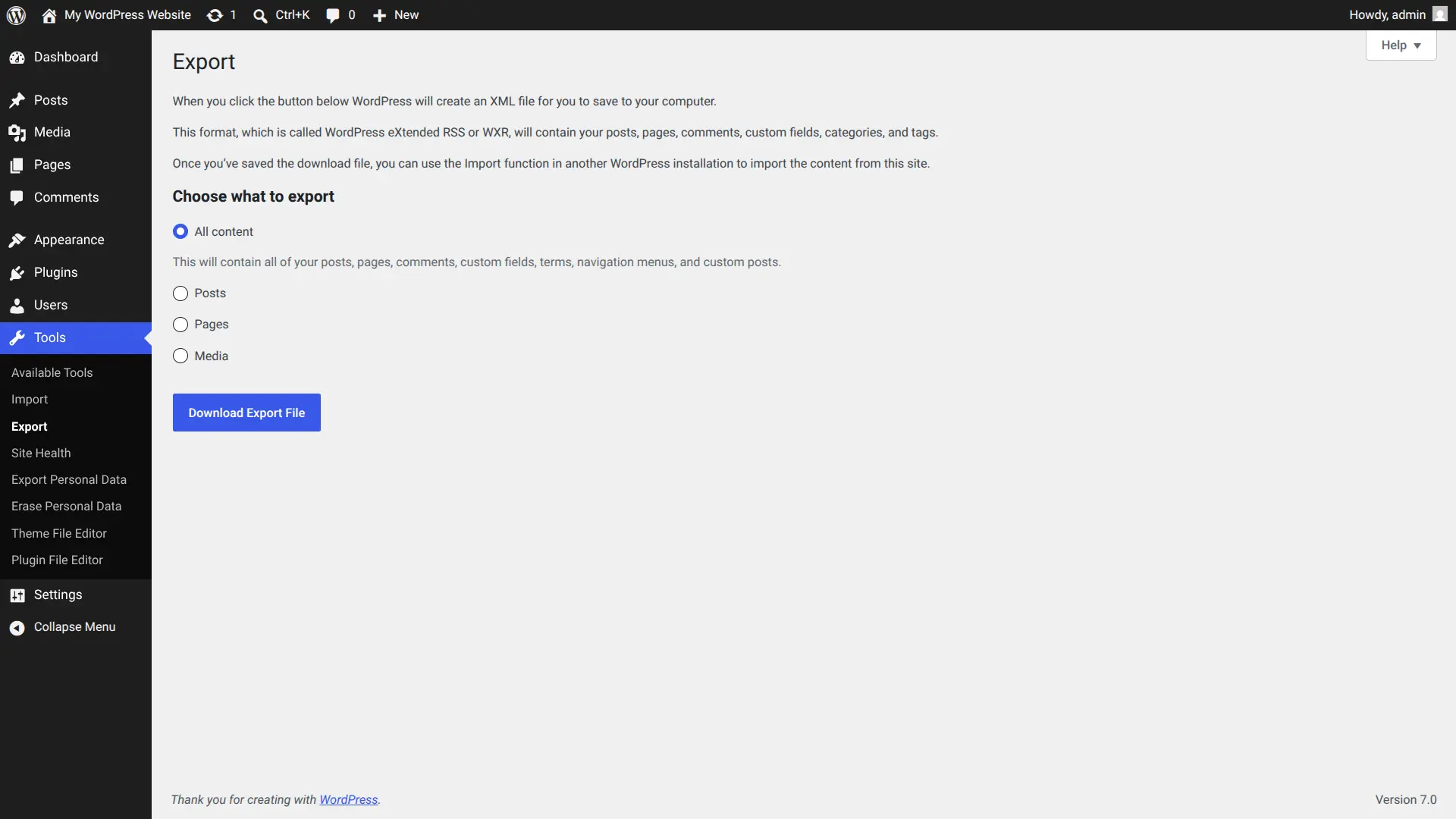
Se stai lavorando su qualcosa che vuoi conservare, esporta i contenuti prima di chiudere: WordPress ha una funzione di esportazione integrata nel menu “Strumenti” (e poi “Esporta”, quindi scegli i contenuti da esportare)
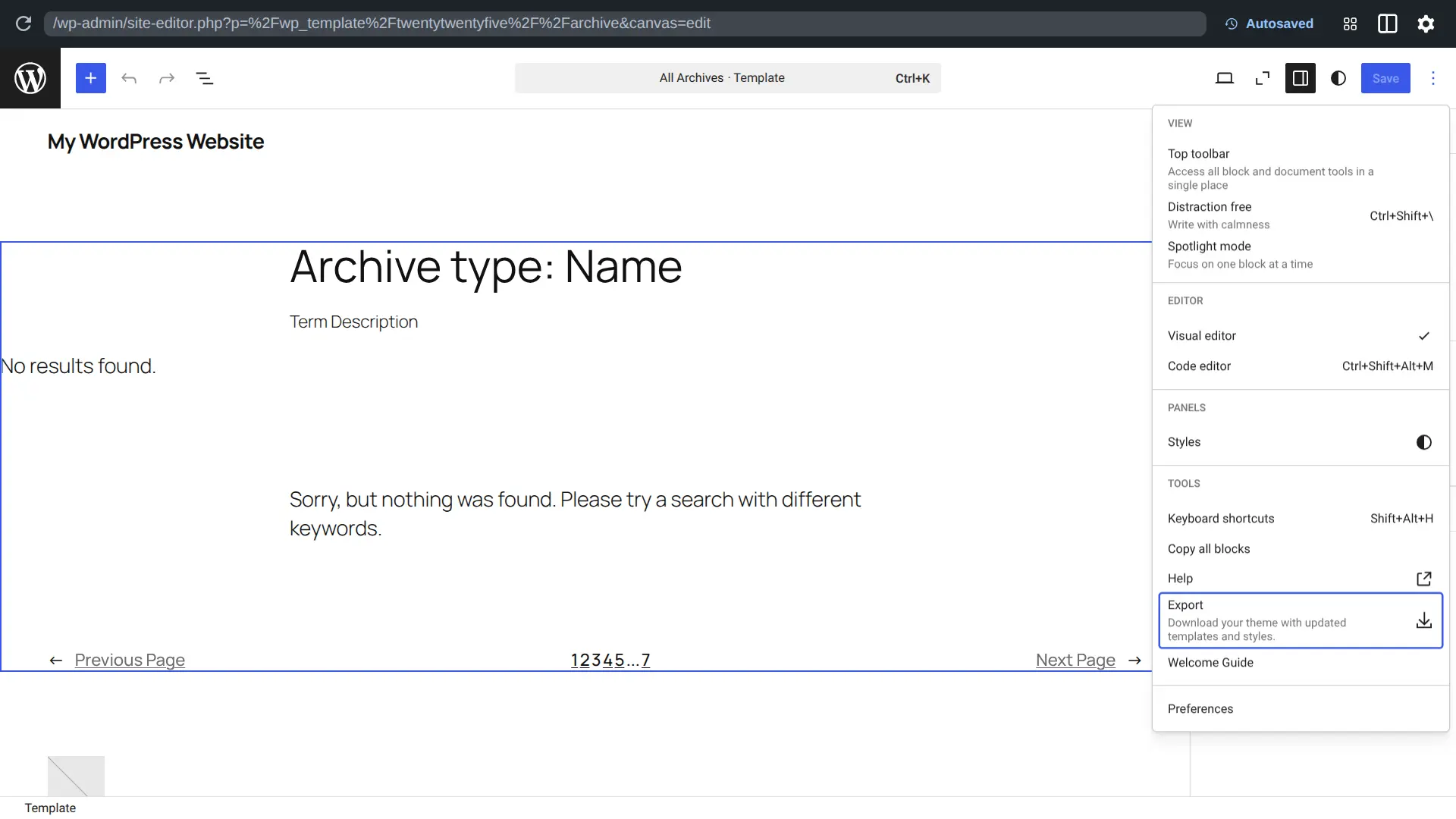
oppure, per esportare tutti i template (magari li hai personalizzati) e le impostazioni di design come se fossero un tema da installare direttamente nel tuo sito di produzione, clicca in Appearence (Aspetto) – Editor – Template – scegli un qualsiasi template – clicca sui tre puntini verticali nella barra in alto a destra (sarebbe il menù Optons/Opzioni) – clicca su Export (Esporta) quasi in fondo al menù. Dimmi se non è bellissimo?!
Playground e il futuro di WordPress
WordPress Playground non è solo uno strumento per i principianti. È anche un progetto che il team di WordPress sta sviluppando attivamente per portare WordPress in contesti sempre più innovativi: dall’integrazione con ambienti di sviluppo, alla possibilità di incorporare un WordPress funzionante all’interno di altri siti web.
È, in sostanza, una dimostrazione di quanto WordPress sia vivo e in continua evoluzione.
Conclusione
Se vuoi iniziare a imparare WordPress senza spendere un euro, senza installare nulla e senza il timore di sbagliare qualcosa, WordPress Playground è il tuo punto di partenza ideale.
Con WordPress Playgorund hai letteralmente tutto il tempo che vuoi per fare pratica, sbagliare, riprovare e imparare, senza nessuna conseguenza in un ambiente protetto.
E quando ti senti pronto per il grande passo — un sito vero, con un dominio e un hosting — avrai già acquisito competenze di base ben solide. Noi di Scuola WP saremo qui per accompagnarti in ogni fase del percorso.
Supporto libere professioniste e imprenditrici realizzando e curando i loro siti web e e-commerce con WordPress. Nella community globale traduco in italiano contenuti per il Team Training e faccio advocacy per l’accessibilità e la DEI (Diversity, Equity, Inclusion): nel 2022 ho ricevuto dalla WordPress Foundation la Kim Parsell Scholaship proprio per il mio impegno per la DEI e per la community.
Per fornire le migliori esperienze, utilizziamo tecnologie come i cookie per memorizzare e/o accedere alle informazioni del dispositivo. Il consenso a queste tecnologie ci permetterà di elaborare dati come il comportamento di navigazione o ID unici su questo sito. Non acconsentire o ritirare il consenso può influire negativamente su alcune caratteristiche e funzioni.
Funzionale
Sempre attivo
L'archiviazione tecnica o l'accesso sono strettamente necessari al fine legittimo di consentire l'uso di un servizio specifico esplicitamente richiesto dall'abbonato o dall'utente, o al solo scopo di effettuare la trasmissione di una comunicazione su una rete di comunicazione elettronica.
Preferenze
L'archiviazione tecnica o l'accesso sono necessari per lo scopo legittimo di memorizzare le preferenze che non sono richieste dall'abbonato o dall'utente.
Statistiche
L'archiviazione tecnica o l'accesso che viene utilizzato esclusivamente per scopi statistici.L'archiviazione tecnica o l'accesso che viene utilizzato esclusivamente per scopi statistici anonimi. Senza un mandato di comparizione, una conformità volontaria da parte del vostro Fornitore di Servizi Internet, o ulteriori registrazioni da parte di terzi, le informazioni memorizzate o recuperate per questo scopo da sole non possono di solito essere utilizzate per l'identificazione.
Marketing
L'archiviazione tecnica o l'accesso sono necessari per creare profili di utenti per inviare pubblicità, o per tracciare l'utente su un sito web o su diversi siti web per scopi di marketing simili.


![[Scuola WP] Errori comuni di WordPress e come risolverli](https://www.scuolawp.it/wp-content/uploads/2026/07/Scuola-WP-Errori-comuni-di-WordPress-e-come-risolverli-300x200.jpg)