Venerdì 13 novembre 2026 Scuola WP sarà al Contributor Day del WordCamp Pisa. Avremo due aule a disposizione per tutta la giornata, pensate per chi vuole muovere i primi passi con WordPress senza alcuna esperienza. Al mattino ci saranno tre workshop in sequenza: dalla bacheca al primo contenuto, dalla creazione del primo articolo e della homepage con i blocchi fino alla personalizzazione di colori, font e struttura del sito. Nel pomeriggio ci saranno tavoli di domande e pratica.
I posti nello spazio formazione sono 30 e per partecipare serve il biglietto Conferenza + Contributor Day, indicando Scuola WP quando ti viene chiesto cosa vuoi fare il venerdì. Non devi installare nulla: porta il tuo PC con il caricabatterie e lavoreremo direttamente dal browser, su WordPress Playground. Ti aspettiamo a Pisa per imparare insieme.
La Bacheca di WordPress è la schermata che vedi appena fatto il login. Potrebbe sembrarti ricca di opzioni, ma in realtà è una schermata ordinata, fatta di poche parti che si ripetono ovunque.
In questa guida esploreremo l’interfaccia principale, scoprendo passo dopo passo come muoverti con estrema sicurezza.
Come accedere alla Bacheca
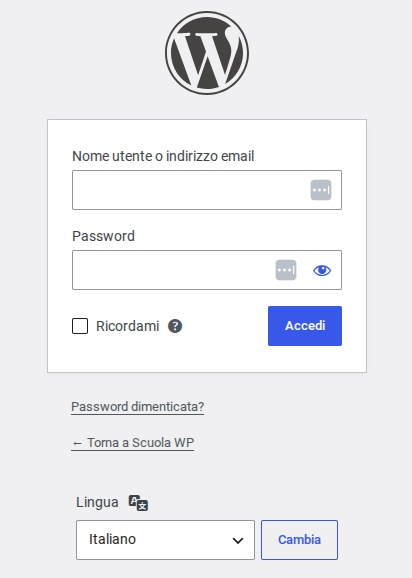
Per accedere alla tua area riservata, che gli addetti ai lavori chiamano comunemente Backend o Bacheca, ti basta aprire il browser e scrivere nella barra dell’indirizzo il nome del tuo sito seguito da /wp-admin, per esempio tuosito.it/wp-admin. Quella coda finale è l’indirizzo della zona riservata, che i visitatori non vedranno mai.
Comparirà un modulo con due caselle: nome utente (oppure email) e password. Compilale e premi il pulsante di accesso.
Sotto la password trovi la casella «Ricordami». Se la spunti, il browser ti mantiene collegato per 14 giorni. Se la lasci vuota, la sessione termina alla chiusura del browser e, in ogni caso, dopo 2 giorni. Meglio spuntarla soltanto sul tuo computer personale, mai su uno condiviso o pubblico.
Se invece hai perso la password fai clic su «Password dimenticata?» sotto il modulo, indica il tuo nome utente o la tua email e ti arriverà un messaggio con un link per sceglierne una nuova.
Fatto l’accesso, appare la Bacheca, la prima schermata che vedi dopo il login. Pensala come il cruscotto di un’automobile: ti mostra una serie di informazioni riguardo il tuo sito: dallo Stato di Salute ai prossimi eventi della Community più vicini a te.
Nota Bene: la tua Bacheca potrebbe non somigliare a quella del nostro tutorial. L’aspetto dipende dalla versione di WordPress, dai plugin attivi, dall’hosting e da come l’hai personalizzata.
Dalla versione WordPress 7.0, uscito il 20 maggio 2026, l’amministrazione ha avuto il primo grande ritocco grafico dal 2013: la nuova combinazione di colori si chiama «Modern», è più luminosa e contrastata, e passando da una schermata all’altra vedrai una leggera animazione di scorrimento (che non compare se sul tuo dispositivo hai attivato la riduzione del movimento).
La barra di amministrazione
La striscia scura lungo il bordo alto dello schermo si chiama barra di amministrazione. La vedi anche sopra il tuo sito quando navighi da collegato, ma i visitatori non la vedono mai.
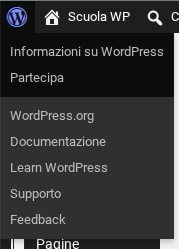
Partendo dall’angolo in alto a sinistra trovi per prima l’icona di WordPress. Passandoci sopra con il mouse si apre un menu con alcuni collegamenti:
Le informazioni sulla versione in uso sul tuo sito
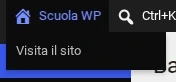
Subito dopo c’è il nome del tuo sito con la casetta. Facendo clic vai al sito così come lo vedono i visitatori, e una volta lì lo stesso pulsante ti riporta nella Bacheca: funziona da interruttore.
Nota bene: a partire dalla versione 7.1 l’icona della casetta è stata sostituita con l’Icona del sito.
C’è poi l’icona degli aggiornamenti, che compare quando sono disponibili versioni nuove di plugin, temi o di WordPress stesso, e ti porta alla pagina Aggiornamenti.
Dalla versione 7.0 è comparso il link per la ricerca sul sito Ctrl+K. Premendo il link si apre un campo di ricerca, la cosiddetta palette dei comandi. Scrivi ciò che cerchi e ci arrivi subito, senza sfogliare i menu.
Poi arrivano le notifiche. Il fumetto dei commenti è sempre visibile: quando qualcuno ne lascia uno e questo rimane in attesa di approvazione, mostra un numerino a fianco dell’icona.
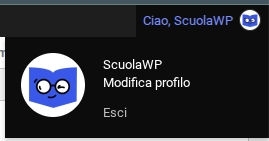
Spostando ancora lo sguardo verso l’estrema destra della barra di amministrazione, raggiungi l’ultima sezione di questa panoramica: quella dedicata al tuo profilo e alla chiusura della sessione di lavoro. Facendo clic sul tuo nome o sulla piccola immagine che compare nell’angolo, si apre un menu a tendina con due voci essenziali.
La prima è “Modifica profilo”. Da questa schermata puoi aggiornare la tua biografia, scegliere la combinazione di colori della bacheca, cambiare l’indirizzo email e generare una nuova password sicura quando vuoi, senza dover chiedere aiuto a nessuno.
Subito sotto trovi il comando per effettuare il logout, cioè per uscire dal sito. È un gesto semplice, ma importante per la sicurezza, soprattutto se lavori da un computer condiviso o da un dispositivo che non è solo tuo. Con un clic ti scolleghi dall’area riservata e nessun altro può accedere ai tuoi dati o modificare il sito a tua insaputa.
Gli elementi dello schermo e le impostazioni di schermata
Subito sotto la Barra di amministrazione si apre l’area principale della schermata, che costituisce la bacheca vera e propria, alla quale puoi accedere proprio dalla voce di menu Bacheca. Appena installato, il sistema popola questo ampio spazio con una serie di riquadri informativi. Questi riquadri, chiamati widget o pannelli amministrativi, servono esclusivamente per darti un quadro generale e molto rassicurante della salute e delle attività del tuo progetto.
In un’installazione nuova sono cinque.
Stato di salute del sito: qui trovi informazioni utili riguardo gli aspetti tecnici del sito e su come migliorare prestazioni e sicurezza del sito.
In sintesi: ti dà i totali di articoli, pagine e commenti, il tema in uso, la versione di WordPress installata, e ti avvisa se hai chiesto ai motori di ricerca di non mostrare il sito nei risultati (Motori di ricerca scoraggiati).
Attività: elenca gli ultimi articoli e gli ultimi commenti con collegamenti diretti per aprirli.
Eventi e notizie su WordPress: i prossimi eventi di WordPress, meetup e WordCamp più vicini a te, per poter partecipare alla vita della community.
Bozza rapida: scrivi un titolo e qualche riga e WordPress la salva come bozza, cioè non pubblicata e invisibile ai visitatori, perfetta per appuntare un’idea al volo e rifinirla con calma.
Molti plugin aggiungono riquadri propri e se questa prima schermata ti sembra diventa troppo affollata, disordinata o semplicemente confusa, puoi riorganizzarla facilmente. Ognuno di questi riquadri informativi può essere spostato agilmente in un punto diverso dello schermo per creare l’ordine visivo che più preferisci. Per farlo ti basterà un semplice drag and drop (trascina e rilascia).
Inoltre esiste un trucco segreto e potentissimo che pochissimi principianti riescono a scoprire subito da soli. Guardando in alto a destra nella schermata, appena sotto la Barra di amministrazione, troverai un piccolo ma essenziale pulsante con la scritta Impostazioni schermata. Cliccando su questo pulsante magico si aprirà dolcemente un pannello a tendina contenente una serie di caselle da spuntare per nascondere o mostrare i widget.
Nota bene: Le scelte valgono solo per te; chi altro accede al sito vede la propria Bacheca. Sulla maggior parte delle altre pagine, la stessa linguetta decide quali colonne mostrare negli elenchi e quante righe visualizzare.
Se ti sembra che un riquadro o una colonna siano spariti, il primo controllo da fare è proprio in «Impostazioni schermata»: di solito sono soltanto nascosti, non perduti.
La seconda linguetta si chiama Aiuto e apre un testo di spiegazione riferito alla pagina in cui ti trovi: una panoramica, come usare il menu di sinistra, come regolare la disposizione. Ogni schermata ha il suo, quindi è un piccolo manuale tascabile sempre a portata di clic.
Il menu laterale
Il modo più comune per spostarsi nell’area di amministrazione è il menu scuro sul lato sinistro. Scorrendo dall’alto trovi di solito:
Bacheca
Articoli
Media
Pagine
Commenti
Aspetto
Plugin
Utenti
Strumenti
Impostazioni.
Le voci che userai di più dipenderanno molto dalla finalità del tuo sito, ma probabilmente saranno Articoli, Pagine e Commenti; le altre ti serviranno di tanto in tanto.
Una distinzione che chiarisce alcune confusioni iniziali: gli articoli sono i contenuti del blog, ordinati per data e raggruppabili in categorie e tag; le pagine sono i contenuti stabili, come «Chi sono» o «Contatti»; in Media vive l’archivio di immagini, video, audio e documenti caricati; in Aspetto scegli il tema e ne regoli lo stile; in Plugin installi le funzioni extra; in Utenti gestisci chi può accedere al sito; in Strumenti trovi le utilità di servizio, come l’importazione e l’esportazione dei contenuti o i controlli sullo stato di salute del sito, mentre in Impostazioni regoli il comportamento generale del sito, dal titolo alla lingua, dai permalink alla pagina iniziale.
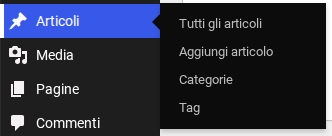
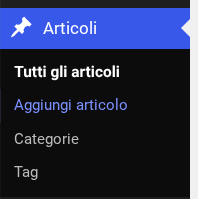
Nota Bene: alcune voci nascondono dei sottomenu. Passando il mouse sopra Articoli, per esempio, si apre una finestrella laterale con le sue sottovoci; se invece fai clic sulla voce Articoli, restano esposte sotto la voce principale, nel menu stesso.
Un dettaglio importante: il menu cambia in base al ruoloassegnato a ciascun utente. Chi ha il ruolo di Autore vede soltanto ciò che serve per scrivere e modificare i propri contenuti, mentre l’Amministratore vede tutto. Se il tuo menu ti sembra più corto di quello di un tutorial, spesso dipende da questo.
Nota Bene: anche i plugin aggiungono voci, collocandole dove decide chi li ha creati: per questo Impostazioni non è sempre l’ultima della lista, e lo stesso vale per il contenuto di Strumenti e Impostazioni, che varia con il ruolo e con i plugin installati.
Con la versione 7.0 sono arrivate due novità:
Sotto Impostazioni compare una schermata chiamata Connectors, pensata per collegare al sito servizi esterni, in particolare di intelligenza artificiale, inserendo una sola volta le proprie chiavi di accesso: da neofita puoi lasciarla dov’è, finché non ti serve.
Sotto Aspetto c’è la pagina dedicata alla gestione dei caratteri (Font), comoda quando inizierai a personalizzare l’aspetto del sito.
Le liste di Articoli, Pagine e Media
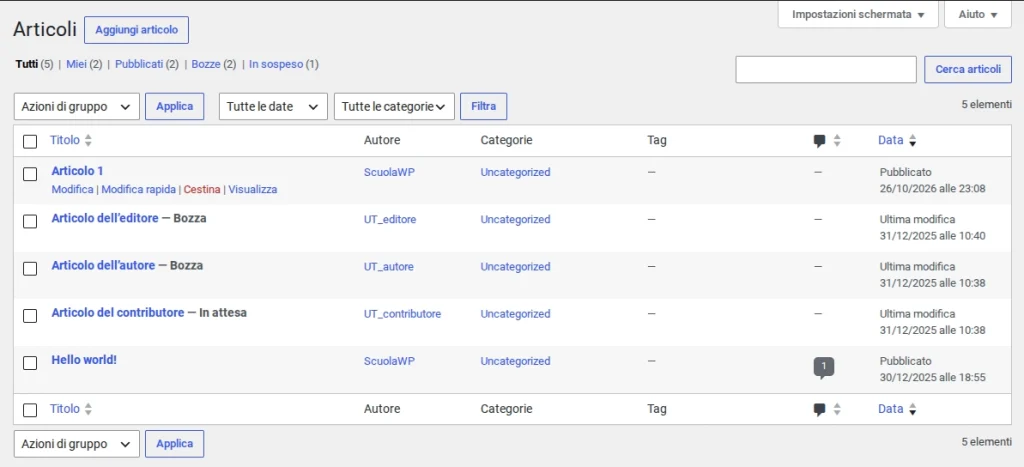
WordPress mostra quasi tutte le raccolte di contenuti sotto forma di elenco in tabella, e una volta capita una lista le hai capite tutte. Apri Articoli: cliccando sul titolo di un articolo lo apri nell’editor, ma se ci passi sopra con il mouse compaiono sotto il titolo altri collegamenti.
Modifica fa la stessa cosa del clic sul titolo.
Modifica rapida ti lascia cambiare dati come categorie ed etichette senza aprire l’editor.
Cestina sposta l’articolo nel cestino.
Visualizza ti porta a vedere l’articolo pubblicato. Alcuni plugin aggiungono qui altri link.
Le caselline a sinistra dei titoli servono per lavorare su più elementi insieme. Spunta quelli che ti interessano, apri il menu «Azioni di gruppo» e scegli tra Modifica e Sposta nel cestino, poi premi Applica. Con Modifica compare lo stesso pannello della modifica rapida, ma le variazioni si applicano a tutti gli articoli selezionati: comodo, ma con un solo clic puoi cambiare molte cose, quindi controlla bene prima di confermare (esiste sempre il pulsante Annulla).
Sopra la tabella, i collegamenti Tutti, Miei, Pubblicati, Bozze, In Sospeso e Cestino filtrano l’elenco per stato. Nel Cestino i link al passaggio del mouse diventano Ripristina ed Elimina definitivamente. Puoi filtrare anche per mese e anno o per categoria, scorrere le pagine dell’elenco con i comandi di paginazione, oppure cercare una parola o una frase contenuta negli articoli.
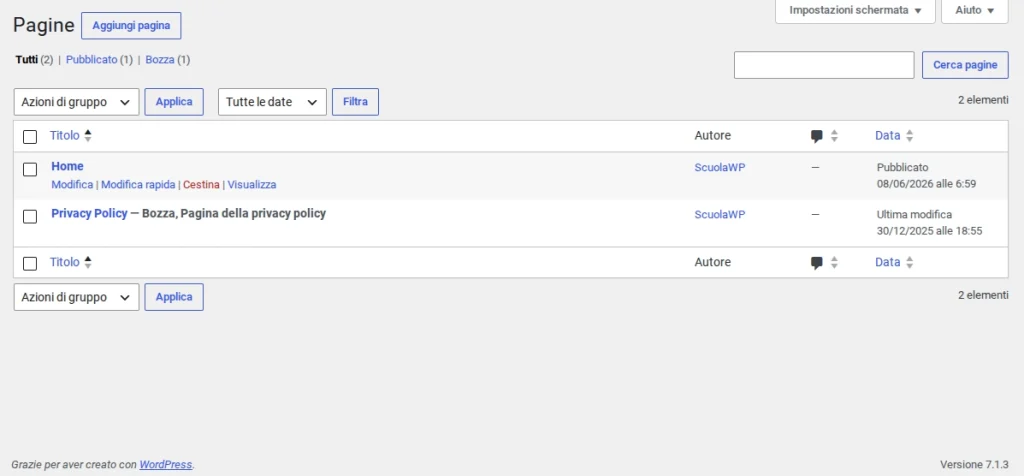
L’elenco delle Pagine è un parente stretto, con meno colonne perché le pagine sono contenuti più semplici; i comportamenti al passaggio del mouse e le azioni di gruppo sono gli stessi.
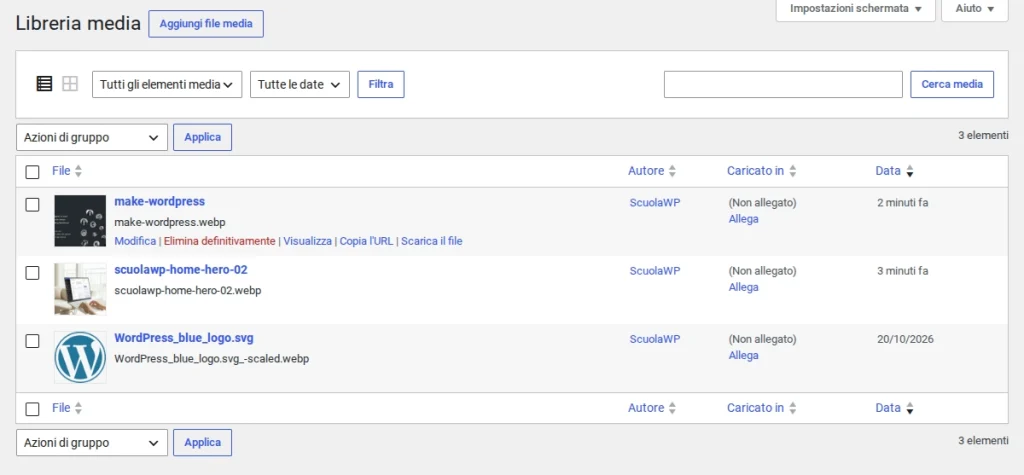
La Libreria dei media può mostrare i file come miniature, in una griglia, oppure come elenco. Qui l’unica azione di gruppo è di solito «Elimina definitivamente», e il nome non lascia dubbi: maneggiala con cautela. La colonna «Caricato in» ti dice in quale articolo o pagina è usato un file, e resta vuota (Non allegato) se lo hai caricato direttamente nella libreria. A seconda della versione e dei plugin, alcune liste possono avere un aspetto più moderno, ma la logica resta questa.
Impostazioni e utenti
Utenti è la stanza dove si decide chi può entrare e con quali permessi. Oltre a te, che sei Amministratore, puoi aggiungere altre persone assegnando a ciascuna un ruolo: l’Editor gestisce tutti i contenuti, l’Autore pubblica e modifica solo i propri articoli, il Collaboratore scrive ma non pubblica, l’Iscritto può soltanto leggere e commentare. Dà a ognuno il ruolo più limitato che gli permetta di fare il suo lavoro: è la regola più semplice per tenere il sito al sicuro. Approfondisci i ruoli utente nell’articolo dedicato.
Sempre da qui, con la voce Profilo, aggiorni i tuoi dati, la password e la combinazione di colori della Bacheca.
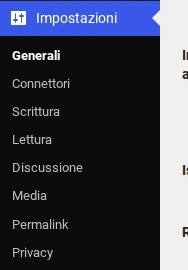
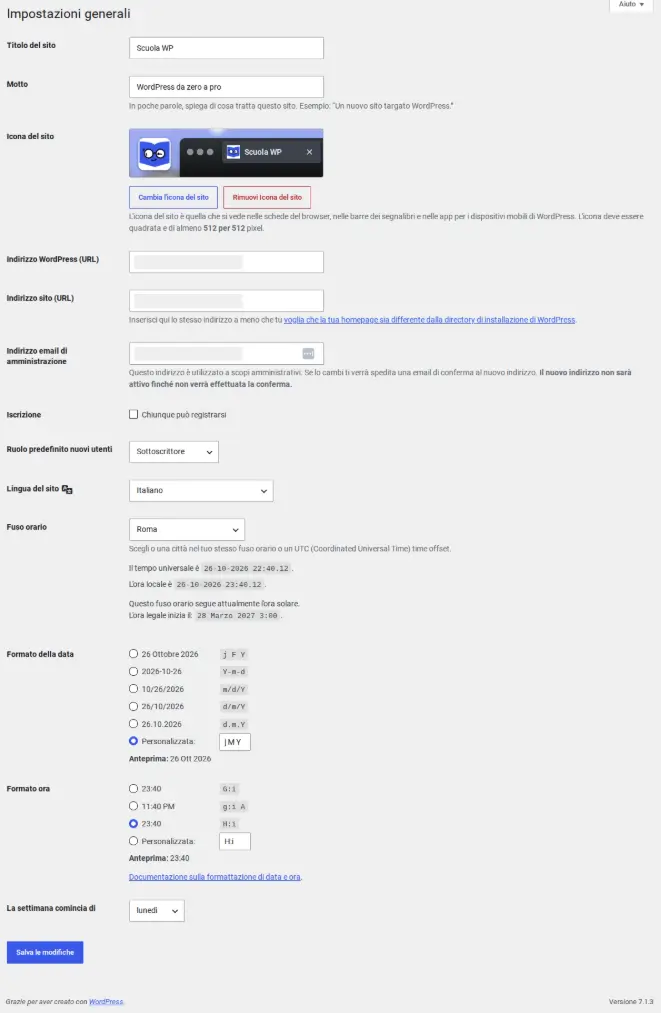
Impostazioni contiene le regole generali del sito, suddivise in sottovoci.
In Generali trovi il titolo e il sottotitolo del sito, l’indirizzo email dell’amministratore, la lingua e il fuso orario.
In Lettura decidi quale pagina mostrare come home page e puoi chiedere ai motori di ricerca di non indicizzare il sito (utile mentre lo costruisci, ma da togliere prima di pubblicarlo, altrimenti nessuno ti troverà su Google).
Discussione regola i commenti: le impostazioni sono molte, ma anche di facile intuizione.
Media ti permette di gestire le dimensioni (ritagli) delle immagini caricate.
Permalink impostano il formato degli indirizzi web delle tue pagine.
Qui vale un consiglio di prudenza: guarda e leggi quanto vuoi, ma modifica soltanto ciò che hai capito, e prima di cambiare le voci più delicate (come gli indirizzi del sito in Generali) assicurati di sapere cosa stai facendo, perché un errore potrebbe impedirti di rientrare nella Bacheca.
Aspetto e plugin
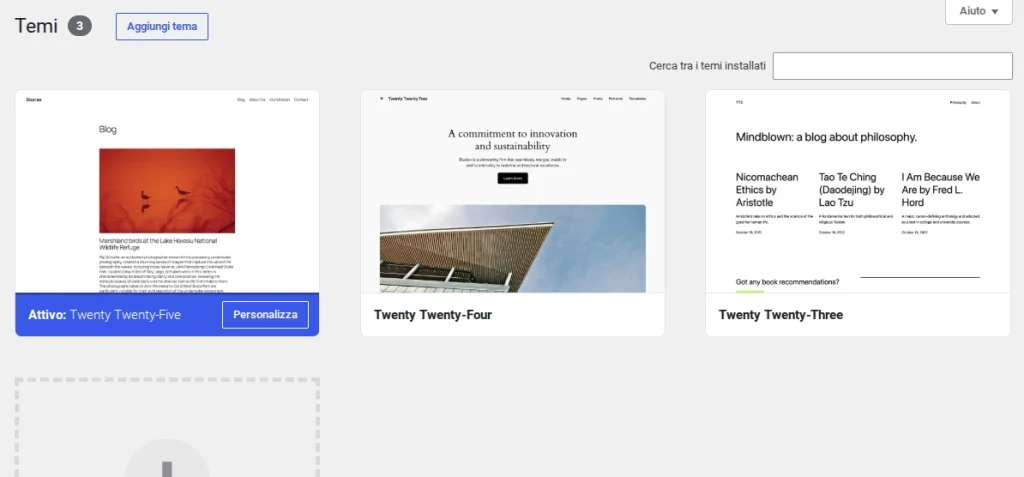
Aspetto è il reparto dove decidi come si presenta il sito. Qui scegli il tema, cioè l’abito grafico che determina colori, caratteri e impostazione delle pagine, e puoi cambiarlo senza perdere i contenuti. A seconda del tema che usi, sotto questa voce trovi strumenti diversi: nei temi a blocchi (Full Site Editor) c’è l’Editor, con cui modifichi intestazione, piè di pagina e modelli di pagina direttamente dal sito; nei temi classici trovi invece Personalizza e la gestione dei Menu, cioè gli elenchi di link che compaiono in alto o in fondo alla pagina. Se non vedi una di queste sottovoci, nessun problema: dipende solo dal tema installato.
Plugin raccoglie le funzioni extra del sito. Un plugin è un piccolo programma che aggiungi a WordPress per fargli fare qualcosa in più, come un modulo di contatto, un sistema di prenotazione o un negozio. Sotto Plugin trovi l’elenco di quelli installati, dove puoi attivarli, disattivarli o eliminarli, e la pagina per cercarne e installarne di nuovi dall’archivio ufficiale. Una distinzione utile: disattivare un plugin lo spegne ma lo lascia sul sito, eliminarlo lo rimuove del tutto. Meno plugin tieni, più il sito resta veloce e semplice da gestire, quindi conviene installare solo ciò che usi davvero e togliere ciò che non ti serve più.
Strumenti e Impostazioni
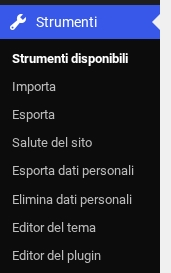
La voce Strumenti raccoglie le utilità di servizio che non riguardano i contenuti in senso stretto. Qui puoi importare contenuti da altri siti o piattaforme e quella per esportare i tuoi in un file XML, oltre agli strumenti per esportare e cancellare i dati personali richiesti dagli utenti, utili per la gestione della privacy. C’è anche la Salute del sito, che segnala problemi di sicurezza e prestazioni, come una versione di PHP obsoleta o un aggiornamento in sospeso. A seconda dei plugin installati, questo menu può arricchirsi di altre voci.
Infine Impostazioni definisce il comportamento generale del sito. Da qui modifichi il titolo e il motto, l’indirizzo del sito, la lingua, il fuso orario e il formato di data e ora. Scegli quale pagina mostrare come home e quale come pagina degli articoli, regoli la visibilità del sito per i motori di ricerca, imposti le regole per i commenti e configuri i permalink, cioè la struttura degli indirizzi web.
Sotto la voce di menu Impostazioni diversi plugin aggiungono qui le proprie pagine di configurazione.
Domande frequenti sulla Bacheca di WordPress
Non riesco ad accedere alla Bacheca, cosa posso fare?
Controlla prima di tutto che l’indirizzo finisca con /wp-admin e di aver scritto bene nome utente e password. Se hai dimenticato la password, fai clic su «Password dimenticata?» sotto il modulo di accesso. Se invece la pagina si ricarica senza errori o continua a rimandarti al modulo, svuota cache e cookie del browser e riprova in una finestra in incognito: è il primo tentativo da fare. Per gli altri casi, come il blocco di un plugin di sicurezza, trovi le soluzioni in «Problemi di login a WordPress: come tornare nella bacheca».
Come nascondo la barra di amministrazione quando navigo il sito?
Fai clic sul tuo nome in alto a destra e scegli «Modifica profilo». Nella sezione «Barra degli strumenti» togli la spunta a «Mostra la barra degli strumenti quando si visualizza il sito» e salva le modifiche. La barra scompare solo quando navighi il sito da collegato, mentre dentro la Bacheca resta al suo posto. I visitatori non la vedono comunque mai.
Posso cambiare i colori della Bacheca?
Sì, e la modifica vale solo per il tuo utente. In «Modifica profilo» trovi la sezione «Schema di colore del pannello di amministrazione»: puoi scegliere tra Predefinito, Fresh, Light, Blu, Caffè, Ectoplasma, Mezzanotte, Oceano e Alba. Salva le modifiche per applicare lo schema.
Conclusioni
Il modo migliore per prendere confidenza con l’area amministrativa di WordPress è provare, e per fortuna ci sono esperimenti a rischio zero. Comincia con questi piccoli esercizi:
Nascondi il riquadro «Bozza veloce» da «Opzioni schermata», poi fallo riapparire e trascinalo in un’altra posizione.
Crea due articoli di prova, aggiungi un’etichetta a entrambi con Modifica rapida oppure con le azioni di gruppo, e infine spostali nel cestino e ripristinali.
Premi Ctrl+K e cerca una schermata a caso. Cambia la combinazione di colori nel tuo profilo per trovare quella più riposante per gli occhi.
E se preferisci non toccare nemmeno il tuo sito, esiste WordPress Playground, un sito dimostrativo privato che vive nel browser, su cui puoi fare pratica senza conseguenze.
Per fornire le migliori esperienze, utilizziamo tecnologie come i cookie per memorizzare e/o accedere alle informazioni del dispositivo. Il consenso a queste tecnologie ci permetterà di elaborare dati come il comportamento di navigazione o ID unici su questo sito. Non acconsentire o ritirare il consenso può influire negativamente su alcune caratteristiche e funzioni.
Funzionale
Sempre attivo
L'archiviazione tecnica o l'accesso sono strettamente necessari al fine legittimo di consentire l'uso di un servizio specifico esplicitamente richiesto dall'abbonato o dall'utente, o al solo scopo di effettuare la trasmissione di una comunicazione su una rete di comunicazione elettronica.
Preferenze
L'archiviazione tecnica o l'accesso sono necessari per lo scopo legittimo di memorizzare le preferenze che non sono richieste dall'abbonato o dall'utente.
Statistiche
L'archiviazione tecnica o l'accesso che viene utilizzato esclusivamente per scopi statistici.L'archiviazione tecnica o l'accesso che viene utilizzato esclusivamente per scopi statistici anonimi. Senza un mandato di comparizione, una conformità volontaria da parte del vostro Fornitore di Servizi Internet, o ulteriori registrazioni da parte di terzi, le informazioni memorizzate o recuperate per questo scopo da sole non possono di solito essere utilizzate per l'identificazione.
Marketing
L'archiviazione tecnica o l'accesso sono necessari per creare profili di utenti per inviare pubblicità, o per tracciare l'utente su un sito web o su diversi siti web per scopi di marketing simili.







![[Scuola WP] Errori comuni di WordPress e come risolverli](https://www.scuolawp.it/wp-content/uploads/2026/07/Scuola-WP-Errori-comuni-di-WordPress-e-come-risolverli-300x200.jpg)
![[Scuola WP] Modalità debug di WordPress spiegata semplice](https://www.scuolawp.it/wp-content/uploads/2026/08/Scuola-WP-Modalita-di-debug-di-WordPress-spiegata-semplice-300x200.jpg)